jueves, 2 de diciembre de 2010

ACTIVIDAD 21

ACTIVIDAD 21
  •  Usar una pulsera antiestatica esta nos sirve para que no afecte los componentes de nuestra PC

  • Tener limpio el lugar donde vamos a ensamblar,porque si no puede que le entre polvo a nuestros componentes y pueda afectar nuestro ensamblado

  • Colocar los componentes con mucho cuidado y verificar que los tornillos no esten flojos.

miércoles, 17 de noviembre de 2010

ACTIVIDAD 20

ACTIVIDAD 20

PARA REALIZAR UN ENSAMBLE TENEMOS QUE TENER
 LAS HERRAMIENTAS NECESARIAS
COMO SON:

LAMPARA


  Esta herramienta nos sirve para que nuestro ensamblado
 tenga buena iluminacion.

DESARMADOR DE CRUZ

Esta herramienta nos sirve para quitar tornillos
 que tengan la cabeza en forma de cruz.

DESARMADOR PLANO

Esta herramienta sirve para que quitemos
 tornillos que esten planos.

FRANELA
Esta herramienta sirve para limpiar
 los componentes internos de la computadora.

PULSERA ANTIESTATICA
Esta herramienta nos sirve para manejar sin riesgo
componentes electronicos.

LOS COMPONENTES INTERNOS DE
LA COMPUTADORA SON LOS SIGUIENTES:

TARJETA MADRE

PROCESADOR

DISIPADOR

MEMORIA RAM

FUENTE DE PODER

VENTILADOR

DISCO DURO

CABLE IDE

EL PROCEDIMIENTO ES EL SIGUIENTE:

Primero quitamos la tapa del gabinete, Tomamos nuestra tarjeta madre y la atornillamos en los agujeros del centro del gabinete.
Después colocamos  el procesador, abrimos la palanca que esta añadida al socket para después colocar el procesador  tienen que estar ordenados los orificios de los pines.
Enseguida se coloca el disipador, conectando los cables de alimentación del disipador  adecuado a sus cabeceras en la placa base, y lo atornillamos
Después  colocamos la memoria RAM, esta se coloca checando que  coincidan las muescas.
Después colocamos nuestra fuente de poder atornillada a nuestro gabinete a  la entrada de poder ATX.
Después colocamos el  ventilador debemos checar que los orificios coincidan y después atornillarlo.
Después se coloca el disco duro este dispositivo se coloca por la parte interna del gabinete, checando que coincidan los orificios y lo fijamos con los tornillos correspondientes.
Enseguida se coloca el cable IDE este se coloca verificando que coincidan los pines.
Po ultimo checamos que los cables queden bien acomodados para evitar que queden doblados o presionados con la tapa del gabinete.


video


miércoles, 10 de noviembre de 2010

ACTIVIDAD 19

ACTIVIDAD 19

CABLE SATA Es muchísimo más rápido que los otros dispositivos de almacenaje actualmente disponibles como el USB 2 o el IEEE 1394 etc. En la comparación es aproximadamente seis veces más rápido.La ventaja del SATA consiste en que esto tiene la capacidad de proporcionar el punto para señalar la comunicación de canal entre la placa madre o la placa madre y la unidad de disco.Es más delgado y no obstruye tanto el interior de una PC como los gruesos cables de PATA, pero lo más importante es que al ser más pequeño, el cable reduce la posibilidad de sobrecalentamiento.Los dispositivos SATA son más rápidos que sus homólogos USB y FireWire.
PORQUE EN LAS NUEVAS TARJETAS MADRE YA NO HAY RANURAS DE IDE Y HAY MUCHAS DE SATA.
  IDE se está eliminando progresivamente, pero todavía se utiliza para muchas unidades y todos los dispositivos ópticos como DVD y CD. IDE tiene velocidades de ATA66, ATA100 y ATA133, SATA tiene una velocidad de 150 Mbps y 300 Mbps este último a veces se denomina SATA2.

         CABLE SATA                                                                CABLE IDE
                      

martes, 9 de noviembre de 2010

ACTIVIDAD 18

ACTIVIDAD 18

CRITERIO PARA CONECTAR UN CABLE IDE EN UN DISCO DURO

  El cable que usaremos para conectar el disco duro a la Motherboard se llama cable IDE. Generalmente tiene 3 conectores, 2 a los extremos y uno central. Sin embargo no esta exactamente al centro y esto tiene una razón: El conector que está más alejado del centro se conectará a la motherboard y el del otro extremo al disco duro. El conector central podemos usarlo para un lector óptico o para otro disco duro que nos sirva de almacén de datos. Sólo que en ambos casos hay que configurar el dispositivo secundario como “Slave”

Otro aspecto importante que notaremos es que uno de los cables está marcado (Generalmente de color rojo).

Tanto los discos duros como la motherboard tienen un corte central en el conector IDE, sin embargo, no todos los cables IDE tienen una muesca necesaria para que coincida, entonces, usaremos éste diagrama para referencia y así no conectarlo de forma invertida

Primero lo conectaremos a la Motherboard. Todas las motherboard tienen 2 conectores IDE. Así que debemos instalarla en la principal. Para saber cual de los 2 es la principal.Generalmente viene marcado como “IDE 1,” “Pri IDE,” “Primary IDE” o similares.
Después lo conectaremos al disco duro. Usaremos el mismo principio que cuando lo conectamos a la motherboard usando la muesca central como referencia.
Por último le conectaremos el cable que viene de la fuente del gabinete, ya que también requiere de corriente para funcionar. En éste caso no hay pierde ya que no corremos riesgo de conectarlo al revés porque el mismo conector no lo permite por la forma que tiene.
 
Ver imagen en tamaño completo

sábado, 30 de octubre de 2010

ACTIVIDAD 17

ACTIVIDAD 17
DIFERENCIA ENTRE EL CABLE IDE Y EL CABLE SATA

CABLE IDE:Es un tipo de cable, generalmente gris, que se utiliza para conectar un conector IDE de la placa madre hacia un dispositivo de almacenamiento (especialmente discos duros y unidades de discos ópticos).
Generalmente cada cable IDE permite conectar dos dispositivos, el problema es que sólo un dispositivo puede estar transfiriendo informacióna la vez.

CABLE SATA:Es una interfaz de transferencia de datos entre la placa base y algunos dispositivos de almacenamiento, como puede ser el disco duro, Lectores y regrabadores de CD/DVD/BR, Unidades de Estado Sólido.
Te proporciona mayores velocidades, mejor aprovechamiento cuando hay varias unidades, mayor longitud del cable de transmisión de datos y capacidad para conectar unidades.
                                       
                                                                     
La diferencia es que los SATA tienen rápida transferencia de datos  y cables mas pequeños.En conclusion el SATA es mejor que el IDE.

LIGA DEL VIDEO
http://www.youtube.com/watch?v=17T9eCq4mgQ&feature=related

lunes, 18 de octubre de 2010

ACTIVIDAD 16

ACTIVIDAD 16

DISCO DURO

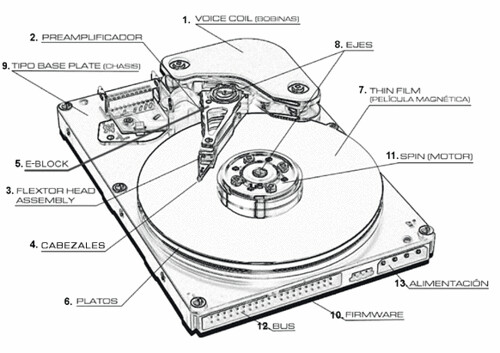
 Es el dispositivo encargado de almacenar la información en su interior.Los discos duros comunes están compuestos por entre dos y cuatro discos o platos concéntricos, que durante su funcionamiento giran al mismo tiempo, gracias al empleo de un motor. Es en ellos donde se graba la información, que posteriormente es leída o modificada a través de unos cabezales, en proporción de dos por disco. Ello se debe a que cada uno se encargará de leer una de las dos caras de cada disco.

A estos componentes básicos se unen otros como un electroimán o el circuito electrónico de control, todo ello introducido en una caja metálica para protegerlo de la suciedad.

Pero hasta llegar a este nivel de sofisticación los discos duros han evolucionado mucho desde su creación. En concreto, el primer disco duro de la historia fue el IBM 3501, creado por Reynold Johnson en 1951 y compuesto por un total de 50 platos, pero tan sólo un cabezal encargado de leerlos todos.


ACTIVIDAD 15

ACTIVIDAD 15

VIDEO ACERCA DEL PROCESADOR

viernes, 15 de octubre de 2010

ACTIVIDAD 14

ACTIVIDAD 14       
FUNCION DEL PROCESADOR
Como su nombre lo dice es de "procesar" la informacion.
Esto quiere decir que interpreta instrucciones y procesa los datos de los programas.
La velocidad con la que trabajan se mide en Hertz. Un hertz es "un ciclo de reloj por segundo". Esto quiere decir que hace una operacion aritmetica por segundo o transferir el valor de un registro a otro. Los procesadores actuales pueden alcanzar los 4 GHZ (que serian 4 000 000 000 Hertz)....

 
EVOLUCION DE LOS PROCESADORES
 
AÑO DE LANZAMIENTO
 
VERSION DIRECTX
No DE TRANSITORES
1999
7.0
23 MILLONES
2000
7.0
25 MILLONES
2001
8.0
57 MILLONES
2002
8.1
63 MILLONES
2003
9.0
125 MILLONES
2004
9.0
222 MILLONES
2005
9.0
302 MILLONES
2006
10.0
681 MILLONES
2008
10.0
754 MILLONES
2009
10.0
210 A 754 MILLONES
2010
11.0
3000 MILLONES

ANCHO DEL BUS

La memoria cache forma parte de la tarjeta madre y del procesador (Hay dos tipos) y se utiliza para acceder rápidamente a la información que utiliza el procesador. Existen cache primario (L1) y cache secundario (L2).


ACTIVIDAD 13

ACTIVIDAD 13
  • Permite el procesamiento de información numérica, es decir, información ingresada en formato binario, así como la ejecución de instrucciones almacenadas en la memoria.
  •  Se refiere a lo que en los grandes ordenadores de antaño se conocía como Unidad Central de Proceso UCP
  • Se puede decir de alguna forma que es el cerebro del ordenador
    .

.


martes, 12 de octubre de 2010

ACTIVIDAD 12

ACTIVIDAD 12
SUS PASOS SON LOS SIGUIENTES:

1. Transformación.Se consigue reducir la tensión de entrada a la fuente (220v o 125v) que son los que nos otorga la red eléctrica. Se realiza con un transformador en bobina. La salida de este proceso generará de 5 a 12 voltios.


2. Rectificación.En esta fase, es pasar de corriente alterna a corriente continua, a través de un componente que se llama puente rectificador o de Graetz. Con esto se logra que el voltaje no baje de 0 voltios, y siempre se mantenga por encima de esta cifra.

3. Filtrado aplanar al máximo la señal, para que no hayan oscilaciones, se consigue con uno o varios condensadores, que retienen la corriente y la dejan pasar lentamente para suavizar la señal, así se logra el efecto deseado.

4. EstabilizaciónYa tenemos una señal continua bastante decente, casi del todo plana, ahora solo nos falta estabilizarla por completo, para que cuando aumenta o descienda la señal de entrada a la fuente, no afecte a la salida de la misma.


sábado, 2 de octubre de 2010

ACTIVIDAD 11

ACTIVIDAD 11

FUENTE DE PODER

  1. Es un dispositivo que convierte la tensión alterna de la red de suministro, en una o varias tensiones, prácticamente continuas, que alimentan los distintos circuitos del aparato electrónico al que se conecta (ordenador, televisor, impresora, router, etc.).

  2. Es la encargada de suministrar energía eléctrica a los distintos elementos que componen nuestro sistema informático.

  3. Es el componente eléctrico/electrónico que transforma la corriente de la red eléctrica, a través de unos procesos electrónicos.
 Es decir que es fundamental para el buen funcionamiento y conservación de nuestro ordenador.

FUENTE DE PODER AT


FUENTE DE PODER ATX

Diferencia de una fuente de poder lineal y conmutada

 
Las fuentes lineales siguen el esquema: transformador, rectificador, filtro, regulación y salida.Y las fuentes conmutadas tienen por esquema: rectificador, conmutador, transformador, otro rectificador y salida.
Las ventajas de las fuentes lineales son una mejor regulación, velocidad y mejores características EMC.Pero  Por otra parte las conmutadas obtienen un mejor rendimiento, menor coste y tamaño.

ACTIVIDAD 10

ACTIVIDAD 10
SIGNIFICADO DE LAS SIGLAS Y CAPACIDAD DE LAS MEMORIAS RAM

*SIP,Es la sigla de ("Single In-line Package"), lo que traducido significa soporte simple en línea y su capacidad de la memoria SIP de 30 pines es de:32 MB. 
*SIMM, (siglas de Single In-line Memory Module), es un formato para módulos de memoria RAM,su capacidad es de: 32,64 y 128 MB
*DIMM, Son las siglas de «Dual In-line Memory Module» y que podemos traducir como Módulo de Memoria en línea doble.Y tiene una capacidad de:32,64,128 y 256 MB
*RIMM, Acrónimo de Rambus Inline Memory Module(Módulo de Memoria en Línea Rambus).Su capacidad es de 32,64,128 y 256 MB  
*DDR,(Double Data Rate) significa doble tasa de transferencia de datos en español,la cual tiene una capacidad de:128 MB, 256  MB,1 Y 2 GB, 1 TB.

                                                     
La memoria RAM es la memoria que recibe las instrucciones desde el procesador  y guarda los resultados.

Las memorias SIP de 30 pines a menudo se rompían o se doblaban cuando se instalaban, por esta razón fueron rápidamente reemplazadas por las SIMM.

lunes, 27 de septiembre de 2010

ACTIVIDAD 6

ACTIVIDAD 6
TIPOS DE TARJETA MADRE


ACTIVIDAD 5

ACTIVIDAD 5
DEFINICIONES DE TARJETA MADRE

  • Es el componente más importante de un computador, ya que en él se integran y coordinan todos los demás elementos que permiten su adecuado funcionamiento.
Fuente:http://www.misrespuestas.com/que-es-una-tarjeta-madre.html
  • Es la plataforma sobre la que se construye la computadora, sirve como medio de conexión entre el microprocesador y los circuitos electrónicos de soporte de un sistema de cómputo.
Fuente:http://www.monografias.com/trabajos57/tarjeta-madre/tarjeta-madre.shtml

viernes, 24 de septiembre de 2010

ACTIVIDAD 9

ACTIVIDAD 9

MAPA 1
¿QUE ES ?Y COMO FUNCIONA LA TARJETA MADRE

MAPA 2
PARTES DE LA MOTHERBOARD

MAPA 3
COMO SE INSTALA LA MOTHERBOARD


MAPA 4


MAPA 5

martes, 14 de septiembre de 2010

ACTIVIDAD 7

ACTIVIDAD 7

INTEL
La placa madre Intel® D102GGC2 para equipos de sobremesa ofrece una solución de gráficos integrada para su siguiente plataforma de valor. La placa madre Intel® D102GGC2 para equipos de sobremesa es compatible con el procesador Intel® Pentium® D, el procesador Intel® Pentium® 4 con tecnología Hyper-Threading y el procesador Intel® Celeron® D en el paquete LGA775. Esta placa uATX ofrece tanto calidad como valor gracias a características como el sonido de alta definición y la tarjeta de red Realtek* 8101L 10/100. Esta placa para equipos de sobremesa también incorpora PCI Express* x16, memoria DDR2 533/400 y 8 puertos USB 2.0.
                                                                     BIOSTAR
- AMD Athlon™ 64 X2 Dual-Core Processor, AMD Athlon™ X2 Dual-Core Processor, AMD Athlon™ 64 Processor, AMD Sempron™ Processor
- Soporta HT 1.6G
- Compatible con memoria Dual Channel DDR2 533/667 MHz - 2 x DDR2 DIMM Slot - Max. 2GB
- 1 puerto AGP 8X y 2 PCI Slots
- 2 pierto Serial-ATA y 2 Conectores IDE
- 6 conexiones USB 2.0
- Tarjeta de Red Realtek RTL8201CL - 10/100 PHY
- Tarjeta de Video integrada VIA S3 UniChrome
- Puerto PS/2 para mouse y teclado, 1 puerto Serial, 1 puerto Paralelo
- Dimensiones de 19.8 cm x 24.4 cm
- Compatible con Windows 98 / ME / 2000 / XP / XP 64
SOYO
la SY-6VZA tiene una tarjeta de sonido Soundblaster PCI 64 integrada. Esta muy interesante tarjeta de sonido viene con un paquete completo de aplicaciones de audio tan completa como la versión final completa de esta tarjeta de sonido. Por consiguiente, hay cantidad de programas que le dan acceso completo a todo lo que usted puede desear de una tarjeta de sonido.
MSI
Las placas MSI 790FX-GD70 soportan la tecnología OC Dial y la avanzada tecnología de overclocking.  Simplemente gire la perilla OC para poder ver el estado del reloj FSB bajo el BIOS o sistema operativo.  Estas tarjetas ofrecen a los usuarios (sobre todo a los más novatos) una forma muy sencilla de hacer overclock.  Las tarjetas proveerán de acuerdo al hardware, el máximo Front Side Bus para alcanzar el overclock ideal para los jugadores.

ACTIVIDAD 4

ACTIVIDAD 4

IMAGEN DE LA TARJETA MADRE:

lunes, 30 de agosto de 2010

ACTIVIDAD 3

ACTIVIDAD 3

DIFERENCIA ENTRE UNA MAC Y UNA PC
Las diferencias principales son:

- El Sistema Operativo
- Virus
- Hardware

Mac: OS X (tiene diferentes versiones Snow Leopard, Leopard, Tiger, etc.)
PC: Windows (diferentes versiones: 7, Vista, XP, etc.)

- Virus

Mac: Uno que otro virus por hay
PC: Miles de virus.

- Hardware

Mac: Mac se refiere a las computadoras hechas
por Applet.
PC: Hay muchísimas compañías que hace Hardware, en los cuales la mayoría usan
Windows que es creado por Microsoft.

  •  Las Mac tienen mejor rendimiento pero son más costosas.
  •  Las Mac las usas para cualquier tipo de trabajo,pero las PC con Windows tienen más aplicaciones.
  •  las Mac su sistema operativo tiene menos fallos, no le entran virus y su rendimiento en general es mucho mayor al de los PC.
  •  Pero en cambio su compatibilidad a la hora de usar programas específicos que solo están diseñados para Windows.
  • Los costos de las memorias para PC son más económicas que las memorias que se utilizan por MAC.
  •  Las MAC son más sencillas de usar que las PC.
  • Las Mac tienen un ratón de un solo botón y las PC no.
  •  En las Mac su único fabricante es APPLET.
  • Su hardware esta basado en la gama de procesadores Power Pc
  •  Los compiladores disponibles para Mac simplemente no son tan rápidos como los disponibles para Windows.

En conclusión las MAC son mejores en su rendimiento por que no le entran virus y a las PC si, nada más que las MAC son mas caras.

Actividad 2

Actividad 2

10 MARCAS DE COMPUTADORAS
  1. CANON
  2. EPSON
  3. SAMSUNG
  4. HP
  5. TOSHIBA
  6. DELL
  7. LANIX
  8. SONY
  9. PANASONIC
  10. COMPAQ

jueves, 26 de agosto de 2010

ACTIVIDAD 1

ACTIVIDAD 1

DEFINICIÓN DE ENSAMBLE:
                                                      UNIR COMPONENTES  QUE SEAN COMPATIBLES PARA  ESTRUCTURAR UNA COMPUTADORA ADECUADA A NUESTRAS NECESIDADES